Поддержка

Почтовые программы, выпущенные до 2015 года, могут не работать с современными протоколами шифрования и пользователи, или обновляются, или отключают шифрование - работают на свой страх и риск.

Сервера POP3, IMAP, SMTP

Наши почтовые сервера имеют следующие параметры:

Адрес электронный почты Имя почтового ящика, включая логин, @ и домен от вашей почты
На пример: username@domain.ru @domain.ru - домен вашей почты, например @samtel.ru
Сервер входящей почты (POP3, IMAP сервер) mail.samtel.ru
Сервер исходящей почты (SMTP сервер) mail.samtel.ru
Имя пользователя

Полное имя почтового ящика, включая имя, @ и домен от вашей почты
На пример: username@domain.ru @domain.ru - домен вашей почты, например @samtel.ru

Пароль Пароль, который вы используете для входа в почтовый ящик
Порт POP3 — 995 (Протокол шифрования SSL/TLS)
IMAP — 993 (Протокол шифрования SSL/TLS)
SMTP — 465 (Протокол шифрования SSL/TLS)
SMTP — 587 (Протокол шифрования STARTTLS)
Метод шифрования TLS

Пример настройки почтового клиента Microsoft-outlook


    - Создание и настройка на базе pop3 протокола, создание и настройка imap, не отличается от настройки pop3.
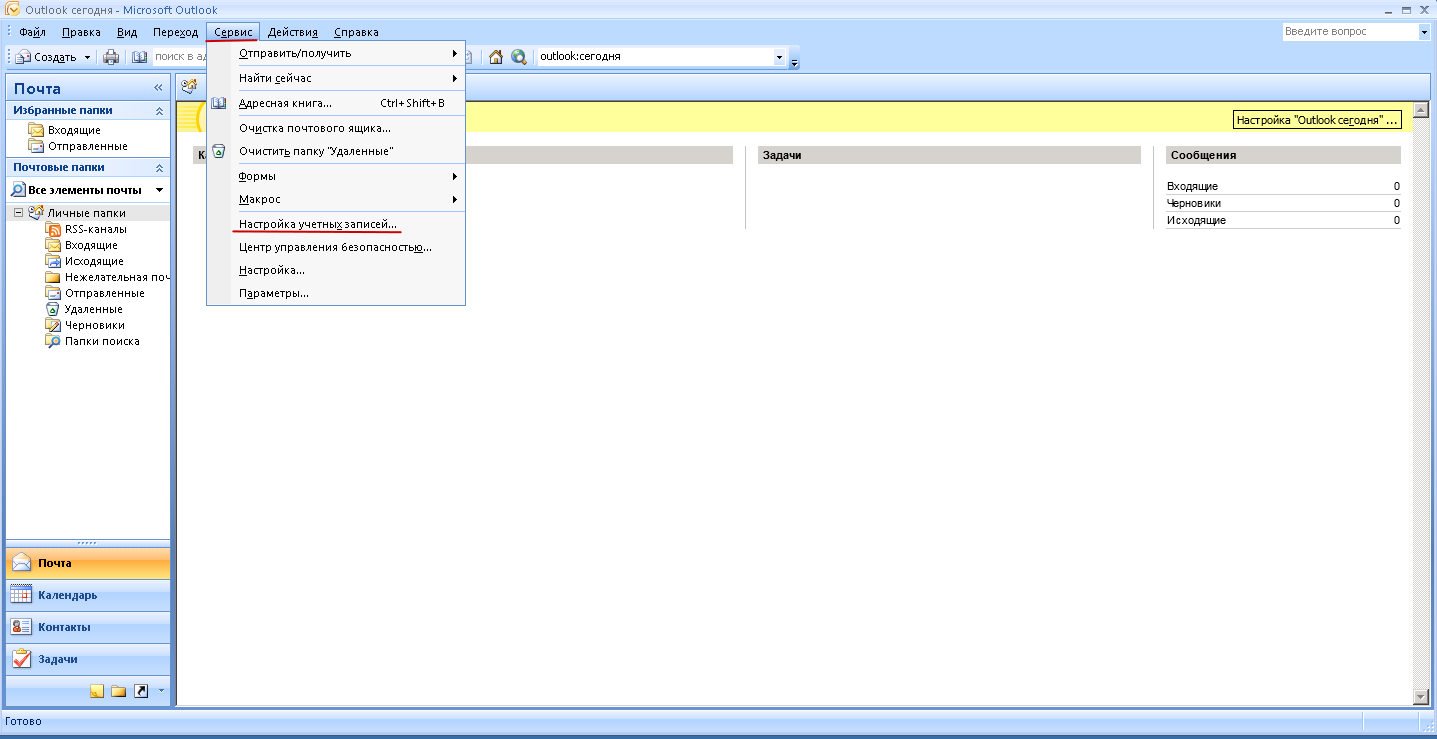

    Нажимаем на кнопку сервис и из выпадающего списка выбираем настройка учетных записей
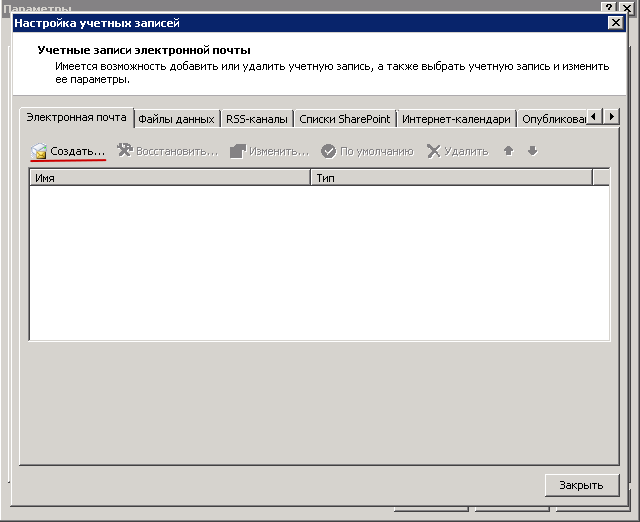

    Если нужно добавить учетную запись, то нажимаем кнопку создать.
    Если учетная запись существует, и нам потребовалось поменять настройки, то выбираем в нижней части окна под кнопкой создать нужную учетную запись, после чего нужно нажать на кнопку изменить
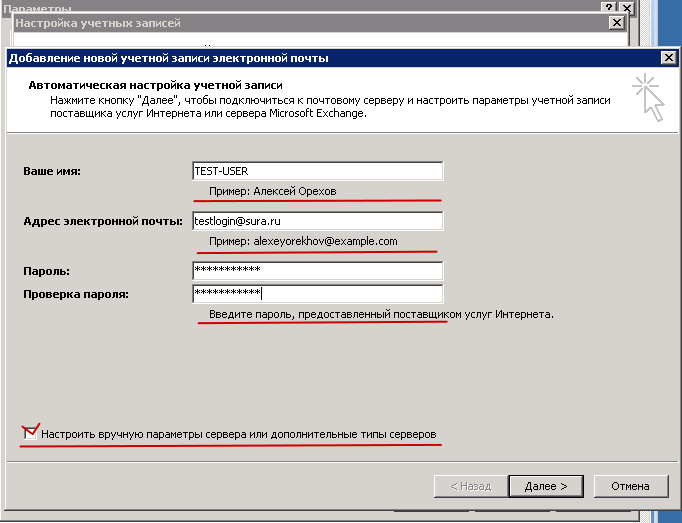


    После того как произвели ввод своих учетных данных, нужно выбрать опцию (Настроить вручную параметры сервера или дополнительные типы серверов)

    -Следующие окно "Настройка параметров сервера"
    Сервера входящих сообщений (POP3)
    Сервера исходящих сообщений (SMTP)
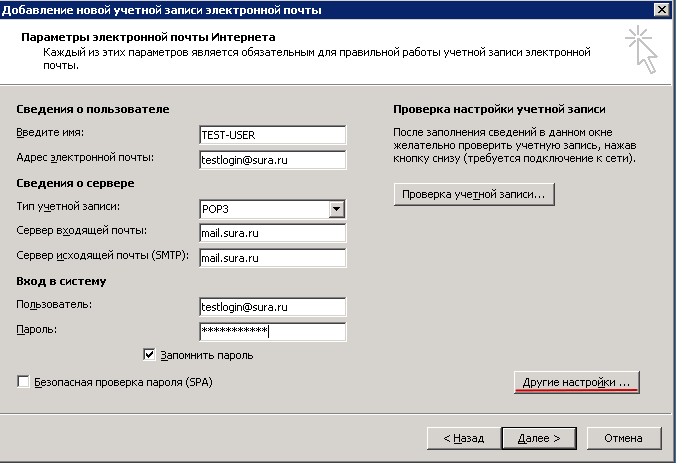

    Для настройки сервера исходящих сообщений нужно нажать на кнопку (Другие настройки)
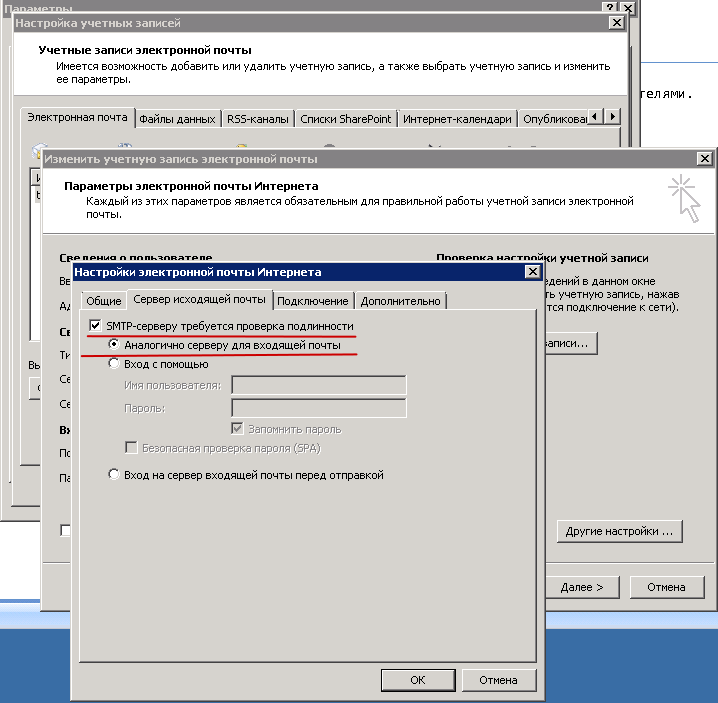
Пример настройки почтового клиента windows live mail 2012


    - Создание и настройка на базе pop3 протокола, создание и настройка imap, не отличается от настройки pop3.


    Далее в окне "Добавление учетных записей электронной почты" вводим свои данные и нажимаем на кнопку далее


    -Следующие окно "Настройка параметров сервера"
    Сервера входящих сообщений (POP3)
    Сервера исходящих сообщений (SMTP)


    Создаем тестовое письмо с последующей отправкой


    Производим тестовую отправку и прием на свой электронный ящик


Пример настройки Thunderbird


    Данные настройки сделаны на примере протокола pop3


Пример настройки The Bat


    Создание нового электронного почтового ящика в почтовом клиенте the-bat на примере протокола pop3


    Входящая почта


    Исходящая почта


    Создаем тестовое письмо и отправляем самому себе


    Изменение настроек почтового ящика в почтовом клиенте the-bat

    - Кликните "Ящик" => "Свойства почтового ящика" и настройте все как на скриншоте ниже (пример для POP3, для IMAP аналогично, только порт 993 в разделе "получение почты"), вводя свои логин и пароль, логин должен иметь доменную часть, на примере это @test.domain.ru
    - Нажмите на "Аутентификация" в блоке "Отправка почты", проверьте настройки согласно скриншоту ниже и нажмите "Ok"
    - Нажмите на "Аутентификация" в блоке "Получение почты", проверьте настройки согласно скриншоту ниже и нажмите "Ok"

    Еще раз нажмите "Ok"
    После этого настройка завершена.

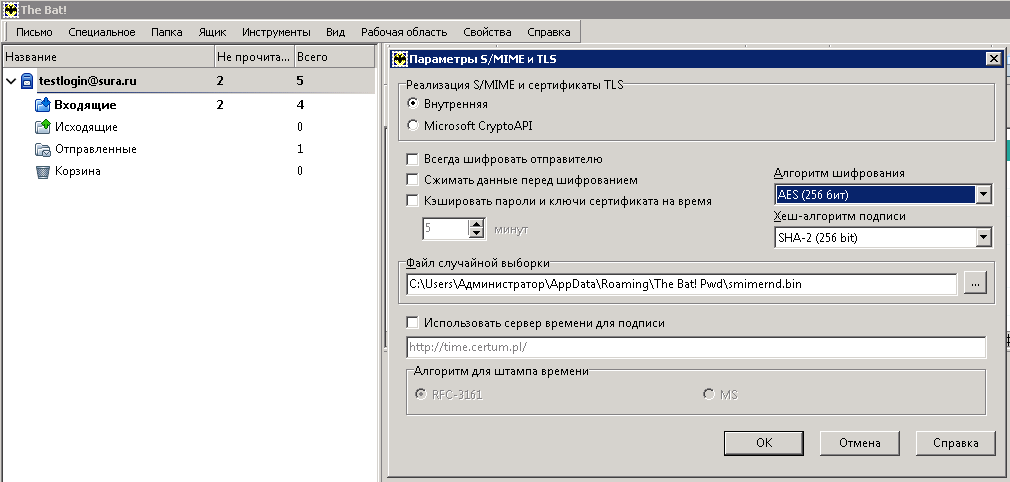
    Если Сертификат не будет приниматься, поможет настройка на скриншоте ниже:
    В меню нажмите "Свойства" => "S/MIME и TLS" и переключите с "Внутренняя" на "Microsoft CryptoAPI", нажмите "Ok"

Телефон технической поддержки

Круглосуточная техническая поддержка доступна по бесплатному телефону 8-800-1000-800
Малый и средний бизнес 8 800 302 8710
Крупный бизнес 8 800 200 6786